ノートパソコンの液晶割れ応急処置|自分でできる対処法と修理までの流れ
はじめに
ノートパソコンの液晶が割れたら、まず電源を落として透明テープで割れ面を覆い、外部モニターに接続してデータを退避するのが最優先の応急処置です。
画面にヒビが走ったまま使い続けると、液晶漏れやショートで基板まで損傷し、修理代が数万円単位で跳ね上がる恐れがあります。この記事では、液晶割れを見つけた直後に自分で行うべき応急処置と、絶対にやってはいけないNG行動、修理に出すまでの判断基準をまとめました。慌てず順番に進めれば、内部のデータも本体も守れます。
液晶割れを見つけた直後にやるべき3つの応急処置
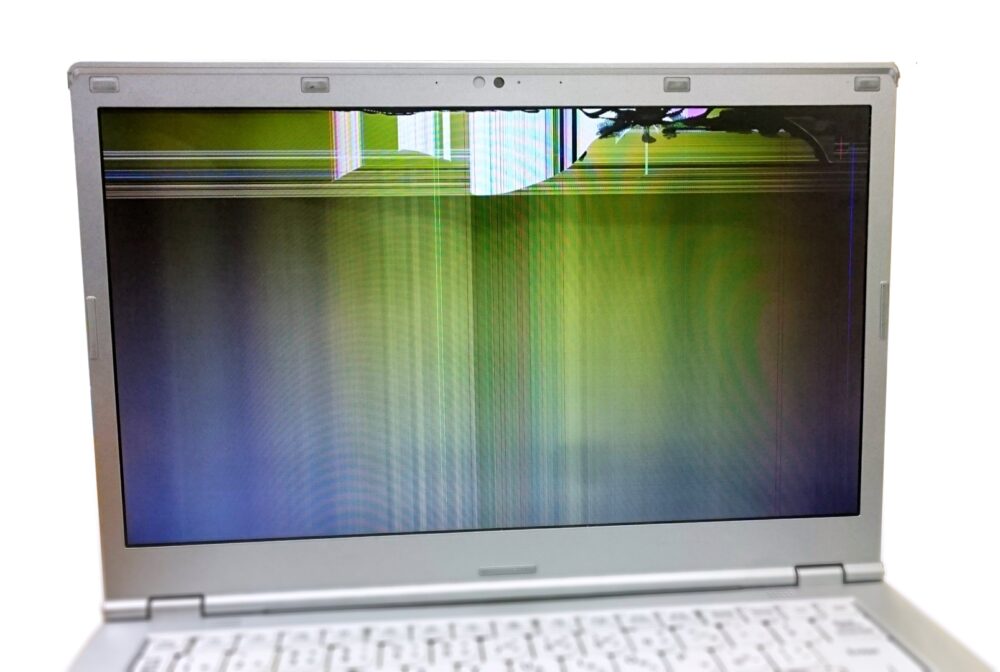
液晶が割れたとき、最初の数分の対応で被害の広がり方が大きく変わります。表面的なヒビなのか、内部まで損傷しているのかを自分で正確に判断するのは難しいため、安全側に倒した行動を取ることが重要です。
電源を切ってACアダプターを抜く
画面にヒビが入った直後は、電流が流れ続けることで液晶漏れや発熱が進むケースがあります。通常のシャットダウン操作ができるなら正しい手順で電源を落とし、操作が難しいときは電源ボタン長押しで強制終了してから、ACアダプターとバッテリーを外してください。破損部分が高温になっていることがあるため、素手で触れるのはやけどの原因になります。金属の内部パーツが露出しているときは特に危険なので、冷めてから次の作業に進みます。
割れた表面を透明テープで覆って固定する
ヒビから破片がさらに飛び散るのを防ぐため、透明な梱包用テープや電気絶縁テープで画面全体を覆います。このとき、ヒビの方向に逆らわず、上から下へ一方向にテープを貼ると亀裂の進行を抑えやすくなります。画面の縁まで覆うと開閉時に端が引っかかるため、表示エリアの内側で止めておくとよいでしょう。黒い液体(液晶)が漏れているときはティッシュで吸い取り、手や目に触れたらすぐ水で洗い流してください。
重要データをバックアップする
画面が一部でも映っていれば、外付けHDDやクラウドに重要データを移します。Windowsの「ファイル履歴」やMacの「Time Machine」を使えば、マウス操作さえできれば短時間で退避可能です。画面がまったく見えない場合は、次に紹介する外部モニター接続を試してからバックアップに進みます。液晶割れは放置するほど症状が悪化するため、修理に出す前にデータを救出しておくことが最大の保険になります。
外部モニターに接続して作業を継続する方法
液晶が割れていても、グラフィック出力機能そのものが生きていれば外部モニターに映像を映せます。修理までの間も作業を続けたい方や、データ救出だけでも済ませたい方にとって有効な選択肢です。
HDMI・USB-Cケーブルで接続する
多くのノートパソコンにはHDMIポートやUSB-C(DisplayPort Alt Mode対応)が搭載されています。外部モニターまたはテレビと接続し、本体を閉じるとスリープしてしまう設定を変更してください。Windowsなら「コントロールパネル」の電源オプションから「カバーを閉じたときの動作」を「何もしない」に設定、Macなら「クラムシェルモード」として電源とキーボード・マウスを外付けすれば、本体を閉じたまま外部モニターのみで使えます。
画面出力設定を切り替える
本体画面が真っ暗な場合、外部モニターに映像を出力する設定に切り替える必要があります。Windowsは「Win + P」で表示方法を選択でき、「セカンドスクリーンのみ」にすると外部モニターにだけ映像が出ます。Macは外部モニターを接続するとほぼ自動で認識されますが、認識されないときは「システム設定」の「ディスプレイ」から「ディスプレイを検出」を選びます。接続しても映らないときはケーブルの規格違いやモニター側の入力切替ミスが多いので、機器構成を見直してください。
外付けキーボード・マウスで操作性を確保する
ノートパソコンを閉じた状態で使うなら、外付けのキーボードとマウスを用意するとデスクトップPCに近い感覚で操作できます。USB接続のシンプルなモデルであれば2,000円前後から購入可能で、修理期間中の一時利用にも無駄がありません。Bluetooth機器は初回ペアリング時に画面操作が必要になることが多いため、有線タイプのほうが応急用途には向いています。
絶対にやってはいけないNG行動

良かれと思って行った対処が、かえって修理費用を跳ね上げたり、データ消失を招いたりするケースは少なくありません。以下の行動は避けてください。
割れた画面を自分で分解する
YouTubeなどで液晶交換の手順動画が公開されていますが、ノートパソコンの液晶は薄いフレキシブルケーブルで基板と接続されており、少し強く引っ張るだけで断線します。また、バックライトの高電圧部分に触れると感電の危険もあります。メーカー保証や修理店の保証も分解した時点で対象外になるため、自己判断の分解は避けてください。
画面を押して映りを確認し続ける
ヒビが入っていても一部が映るノートパソコンは、画面を押すと表示が変わることがあります。しかしこの操作は液晶内部の損傷を一気に広げます。一度押したくらいで壊れるわけではありませんが、何度も繰り返すうちに表示領域が黒く広がり、修理時に「液晶パネルそのものの交換」が必要になって費用が数千円から1万円以上高くなるのが一般的です。
濡れた布や洗剤で拭く
液晶が割れると、ヒビから内部に水分や洗剤が染み込み、液晶層とバックライトの間でショートを起こします。表面の汚れが気になる場合でも、乾いた柔らかい布で軽く拭く程度にとどめてください。液晶漏れの黒い液体がついていたら、無理に拭き取らず修理店で処理を依頼したほうが安全です。
強制終了を繰り返す
画面が固まったからといって電源ボタン長押しの強制終了を何度も繰り返すと、システムファイルが破損してOSが起動しなくなるリスクが高まります。液晶の物理損傷に加えてソフトウェアの修復まで必要になれば、修理費用はさらに上がります。画面が映らないだけでOS自体は動いている可能性が高いので、外部モニター接続でまず状態を確認してください。
修理に出すか買い替えるかの判断基準
応急処置を済ませたら、次に考えるのは修理か買い替えかの判断です。費用と使用年数、用途のバランスで決めるのが基本です。
液晶交換の修理費用目安
ノートパソコンの液晶交換は、一般的に15,000円〜40,000円程度が相場です。画面サイズが大きいほど、またタッチパネル搭載モデルほど高額になり、15インチのタッチパネル非搭載モデルなら2万円台、13インチ高解像度モデルや2in1モデルでは4万円を超えるケースもあります。メーカー修理は純正部品を使うため品質は安定しますが、街の修理店より2倍近く高くなることが多く、急ぎでない場合を除けば修理専門店の利用が現実的です。
購入から5年以上経過していたら買い替え検討
一般にノートパソコンの寿命は5〜7年とされており、購入から5年以上経っているモデルは修理後もバッテリーやSSDなど他の部品が次々に劣化していきます。液晶交換に3万円かけるより、5万円台の新品エントリーモデルに買い替えたほうが長期的に安く済むことは珍しくありません。CPU性能の進化も大きいため、動画編集や画像処理が重い方ほど新機種の恩恵を受けやすくなります。
データだけ取り出したいときの選択肢
本体は買い替えると決めた場合でも、内部データの救出だけは別で依頼できます。液晶割れしただけでSSDやHDDが無事なら、修理店でデータ移行サービスを5,000円前後で利用できるのが一般的です。写真やビジネス文書など失いたくないデータがあるときは、本体を処分する前に必ず退避を依頼してください。
よくある質問
修理と買い替えの判断に迷ったとき、多くの方が気にするポイントをまとめました。
画面にヒビはあるけれど映るならそのまま使える?
映っていたとしても、応急処置をしたうえで早めの修理をおすすめします。使い続けるうちにヒビが広がり、表示エリアが黒くなって結局は液晶交換になるケースがほとんどです。外観の問題だけでなく、ヒビの隙間から埃や水分が入るとバックライトや基板まで損傷が広がります。
タッチパネルが反応しない場合の応急処置は?
タッチパネル搭載モデルは、液晶とタッチセンサーが一体化しているため、液晶が割れるとタッチ操作がほぼ確実に効かなくなります。外付けマウスを接続すれば通常操作は続けられるので、画面タッチが必須のアプリを使っていないなら当面は問題ありません。タッチ機能が必須の業務用途なら修理を優先してください。
保険やメーカー保証で修理できる?
メーカーの標準保証は自然故障が対象で、落下や衝撃による液晶割れは基本的に対象外です。購入時に「動産保険」や「アクシデント保証」に加入していれば液晶割れも補償される場合があるため、保証書と契約内容を確認してください。加入していない場合でも、自宅の火災保険や個人賠償責任保険に「携行品損害特約」が付いていると補償対象になることがあります。
まとめ

ノートパソコンの液晶が割れたら、まずは電源を切って透明テープで補強し、外部モニターに接続してデータを退避するのが基本の応急処置です。割れた画面を押したり自分で分解したりする行為は、修理費用を跳ね上げる最大の原因になります。応急処置を終えたら、購入からの年数と修理費用を比較して、修理か買い替えかを判断してください。急ぎでデータを取り出したいときは、本体の状態にかかわらず修理店で相談するのが最短ルートになります。
液晶割れにお困りの方へ
割れた画面の状態で作業を続けると、バックライトや基板まで損傷が広がり、修理では対応できない状態まで悪化するケースが後を絶ちません。自分で応急処置をしたあとは、早めにプロの診断を受けることで、データも本体も守りやすくなります。お得に修理工房では、液晶交換をはじめとした各種パソコン・スマホ修理に対応しており、画面修理最大5,000円OFFなどのクーポンも用意しています。全国の商業施設内に店舗を構えているため、仕事帰りや買い物のついでに持ち込める手軽さも特徴です。状態の確認や費用の見積もりだけでも相談できますので、症状が悪化する前に一度問い合わせてみてください。
- スマホ修理工房イーアス高尾店
- 東京都八王子市東浅川町550−1 イーアス高尾 1F
- スマホ修理工房 丸井錦糸町店
- 東京都墨田区江東橋3-9-10 丸井錦糸町店5F
- スマホ修理工房 聖蹟桜ヶ丘ショッピングセンターB館店
- 東京都多摩市関戸1−10−1 聖蹟桜ヶ丘ショッピングセンターB館2F
- スマホ修理工房 橋本店
- 神奈川県相模原市緑区橋本2-3-2 京王クラウン街橋本 2階
- スマホ修理工房 グランデュオ蒲田店
- 東京都大田区西蒲田7-68-1 グランデュオ蒲田西館4階
- スマホ修理工房 町田モディ店
- 東京都町田市原町田6丁目2-6 1階
- スマホ修理工房 中野ブロードウェイ店
- 東京都中野区中野5-52-15 中野ブロードウェイ1F
- スマホ修理工房 秋津店
- 東京都東村山市秋津町5-9-1 ケータイショップ【もしもしモンキー店内】
- スマホ修理工房 八王子オクトーレ店
- 東京都八王子市旭町9-1 八王子オクトーレビル1F
- スマホ修理工房 西八王子店
- 東京都八王子市千人町2丁目20−10 おたからや西八王子店内
- スマホ修理工房 港北TOKYU S.C.店
- 神奈川横浜市都筑区茅ヶ崎中央5-1港北 TOKYU S.C. 2階
- スマホ修理工房 セレオ相模原店(セレオ相模原内)
- 神奈川県相模原市中央区相模原1-1-3 2階
- スマホ修理工房 二俣川店
- 神奈川県横浜市旭区1-43-28 ドン・キホーテ 4F
- スマホ修理工房 海老名ビナウォーク店
- 神奈川県海老名市中央1-1-1 ビナウォーク1番館2F
- スマホ修理工房 セレオ甲府店
- 山梨県甲府市丸の内1-1-8 セレオ甲府3F
- スマホ修理工房 ラザウォーク甲斐双葉
- 山梨県甲斐市志田 字柿木 645−1ラザウォーク甲斐双葉2階