スマホがロゴから進まない原因は?データを残す直し方と修理の判断
スマホがロゴから進まないときは、充電してから強制再起動を試すのが最初の一手で、初期化はデータがすべて消えるため修理店への相談より後に回すべきです。
電源を入れたらメーカーのロゴが出たまま固まって、何分待っても画面が変わらない。再起動してもまたロゴに戻ってしまう。連絡も地図も使えなくなるうえ、写真やLINEの履歴はどうなるのかと、気が気ではないと思います。焦ってネットで見つけた初期化の手順を試したくなりますが、それをやるとデータが戻らなくなることもあります。この記事では、ロゴから進まなくなる原因、iPhoneとAndroidそれぞれでデータを残しながら試せる対処、自力では直らないと判断する目安をまとめました。
スマホがロゴから進まない主な原因
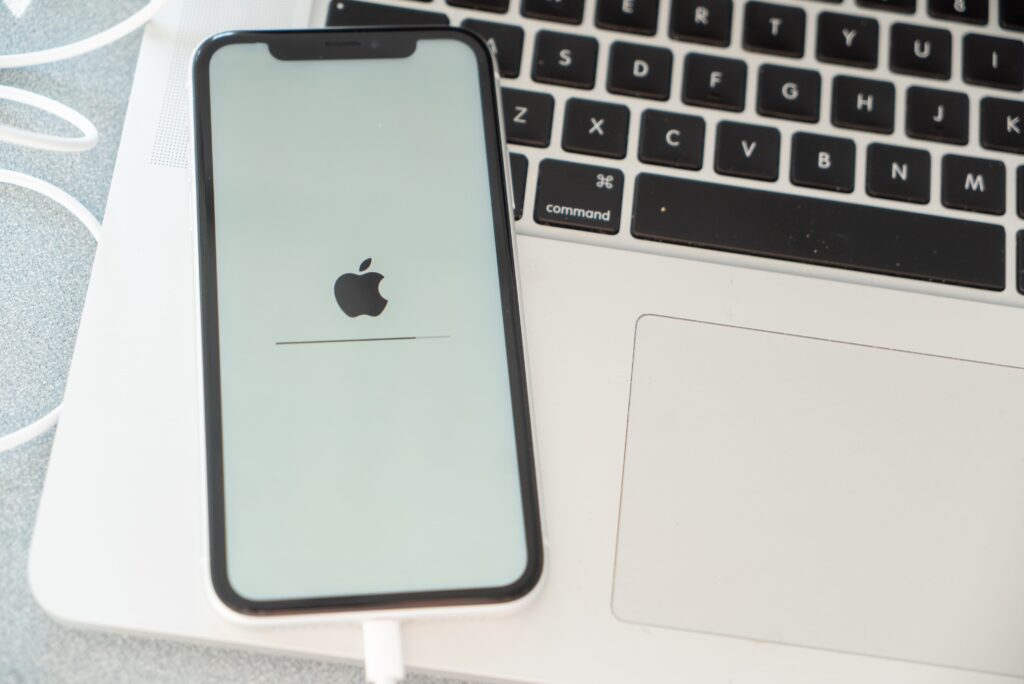
起動途中で止まる症状は、ソフトウェア側のトラブルと部品の故障に大きく分かれます。どちらかによって取るべき行動が変わるので、まず心当たりを振り返ってみてください。
アップデートの失敗やシステムファイルの破損
もっとも多いのが、OSのアップデートにまつわるトラブルです。更新の途中でWi-Fiが切れた、バッテリーが尽きた、待ちきれずに電源を切ってしまった。こうした中断があると、起動に必要なシステムファイルが中途半端な状態で残り、ロゴの先へ進めなくなります。アップデートの直後から症状が出ている場合はこのパターンを疑いましょう。強制終了を何度も繰り返したことでファイルが壊れるケースもあります。
ストレージの容量不足や不具合のあるアプリ
本体のストレージ(データを保存する領域)が満杯に近いと、起動時に必要な作業スペースが確保できず、処理が途中で止まることがあります。写真や動画を溜め込んでいて、空き容量の警告を無視していた方は要注意です。Androidでは、特定のアプリを入れた直後から起動しなくなる例も報告されています。システムに深く関わる設定を変えるアプリや、提供元のはっきりしないアプリが原因になりやすい傾向があります。
バッテリーの劣化や基板の故障
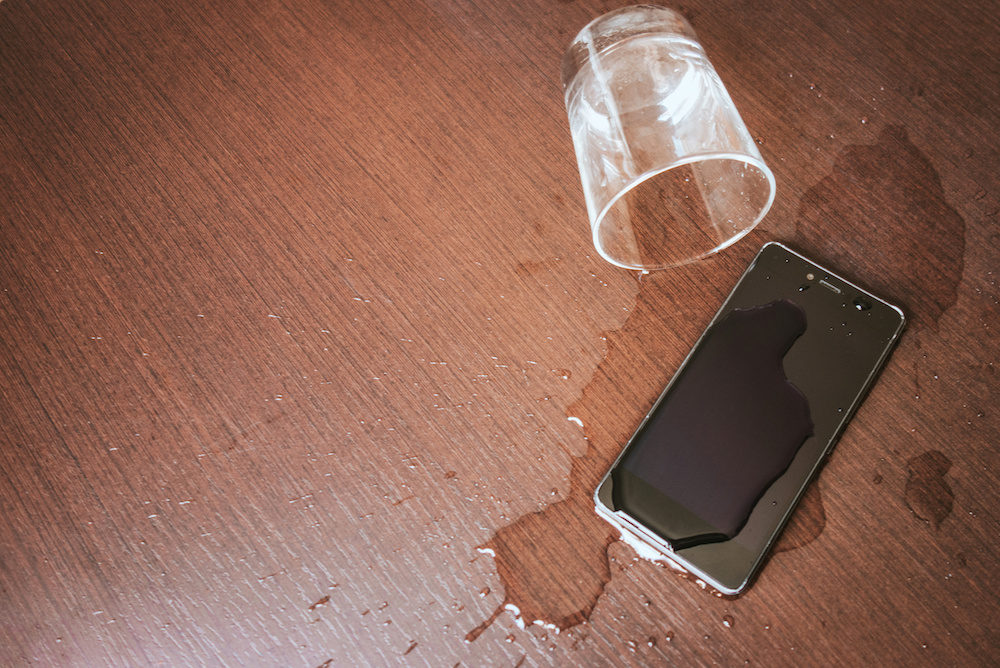
ソフト以外の原因として見逃せないのがバッテリーです。劣化したバッテリーは、起動時に必要な電力を一瞬で供給しきれず、ロゴの途中で電源が落ちて再起動を繰り返すことがあります。寒い屋外で症状が出やすいなら、バッテリー由来の可能性が高めです。落下や水没のあとに起きた場合は、基板(部品をつなぐ電子回路の板)やストレージチップが傷んでいることも考えられます。部品の故障は利用者が自力で直すのはほぼ不可能で、修理店での診断が必要になります。
まず試したいスマホ共通の応急処置
原因がはっきりしなくても、データを消さずに試せる方法があります。iPhoneでもAndroidでも、ここから始めてください。
充電しながらしばらく待つ
アップデート直後の起動は、普段より時間がかかることがあります。ロゴ表示が数分続いた程度なら、充電器につないだまま30分ほど様子を見るのも立派な対処です。バッテリー残量がほぼゼロの状態で電源を入れると、起動の途中で電力が足りなくなって止まることもあるため、純正または信頼できるケーブルで十分に充電してから再挑戦しましょう。ケーブルやアダプタを別のものに替えると、充電できなかった原因が付属品側だったと分かることもあります。
強制再起動で一時的なフリーズを解消する
画面が固まったままボタンも反応しない場合は、強制再起動を試します。通常の再起動とは違い、システムを強制的にリセットして立ち上げ直す方法で、データは消えません。操作手順は機種ごとに異なるため、次の章で詳しく紹介します。一度でだめでも、充電してから2〜3回試すと起動することがあります。
周辺機器やSDカードを外す
イヤホン、外付けのアクセサリ、AndroidのmicroSDカードなどを差したままにしていると、それが起動処理の邪魔をしていることがあります。すべて取り外してから電源を入れ直してみてください。SIMカードを抜いて試す方法もありますが、トレイを曲げないよう取り扱いには注意が必要です。
iPhoneがリンゴマークから進まないときの対処
iPhoneでは、強制再起動で直らなければパソコンを使ったリカバリーモードに進みます。データを残せる選択肢から順に試すのがポイントです。
iPhoneの強制再起動の手順
ホームボタンのないiPhone 8以降の機種は、音量を上げるボタンを押してすぐ離し、音量を下げるボタンを押してすぐ離したあと、サイドボタンをリンゴマークが表示されるまで長押しします。iPhone 7は音量を下げるボタンとスリープボタンを同時に長押し、iPhone 6s以前はホームボタンとスリープボタンの同時長押しです。リンゴマークが一度消えて再表示されるまで、指を離さないのがコツです。
リカバリーモードで「アップデート」を選ぶ
強制再起動で直らないときは、パソコンにつないでリカバリーモード(パソコンからiOSを入れ直すための特別な状態)に入ります。MacならFinder、WindowsならAppleデバイスアプリやiTunesを開き、iPhoneを接続した状態で強制再起動と同じボタン操作をして、パソコンにつなぐ画面が出るまでサイドボタンを押し続けます。パソコン側に「アップデート」と「復元」の選択肢が出たら、必ず「アップデート」を選んでください。こちらはデータを残したままiOSだけを入れ直す方法です。ダウンロードに15分以上かかると、iPhoneが自動でリカバリーモードを抜けてしまうので、その場合は同じ手順をもう一度繰り返します。
「復元」は最後の手段にする
アップデートでも直らないと、残る選択肢は「復元」です。ただし復元はiPhoneを初期化する操作なので、iCloudやパソコンにバックアップがなければ写真もトーク履歴も消えてしまいます。バックアップがない、または古いままという方は、ここで手を止めて修理店に相談したほうが、データを取り戻せる可能性を残せます。
リンゴマークが点いたり消えたりを繰り返す場合
リンゴマークが表示されては消え、また表示されるという動きを延々と繰り返す症状は、俗に「リンゴループ」と呼ばれます。ロゴで静止している状態と違い、起動の途中で何度も電源が落ちているサインです。アップデートの失敗でも起こりますが、劣化したバッテリーが起動時の電力に耐えられない場合や、基板の不具合でも同じ動きになります。充電器につないだ状態でだけ起動できるなら、バッテリー交換で改善する見込みがあります。何度も強制再起動を繰り返すより、早めに診断を受けたほうが端末への負担を抑えられます。
Androidがロゴから進まないときの対処
Androidは機種によってボタン操作が異なりますが、試す順番はおおむね共通しています。
強制再起動とセーフモードを試す
多くのAndroidは、電源ボタンと音量を下げるボタンを10秒以上同時に長押しすると強制再起動できます。それで起動するものの、また止まる場合はセーフモードが役立ちます。セーフモードは、あとから入れたアプリを止めて最低限の機能だけで起動する状態で、ここで正常に動けばアプリが原因だと分かります。最近入れたアプリから順にアンインストールし、通常起動に戻るか確かめてください。
リカバリーモードでキャッシュを削除する
機種によっては、電源を切った状態で電源ボタンと音量ボタンを組み合わせて押すと、リカバリーモードという管理画面に入れます。ここに「Wipe cache partition」があれば、一時的なデータ(キャッシュ)だけを消してデータを残したまま改善を試せます。この項目がない機種も多く、近くにある「Wipe data/factory reset」は初期化なので、間違えて選ばないよう注意してください。
初期化の前にGoogleアカウントを確認する
すべて試しても直らない場合の最終手段が初期化です。Googleアカウントに同期していた連絡先や写真は戻せますが、本体だけに保存していたデータは消えます。初期化後の再設定では、端末に登録していたGoogleアカウントとパスワードの入力を求められるため、ログイン情報が分からないと端末自体が使えなくなるおそれもあります。
| 手順 | iPhone | Android | データ |
|---|---|---|---|
| 1 | 充電して強制再起動 | 充電して強制再起動 | 残る |
| 2 | リカバリーモードで「アップデート」 | セーフモードで原因アプリを削除 | 残る |
| 3 | なし | リカバリーモードでキャッシュ削除 | 残る |
| 4 | 「復元」で初期化 | 初期化(factory reset) | 消える |
修理に出すべき症状とデータを守るためのポイント

ソフト面の対処で直らない場合は、部品の故障を疑って修理を検討する段階です。
自力では直らないと判断する目安
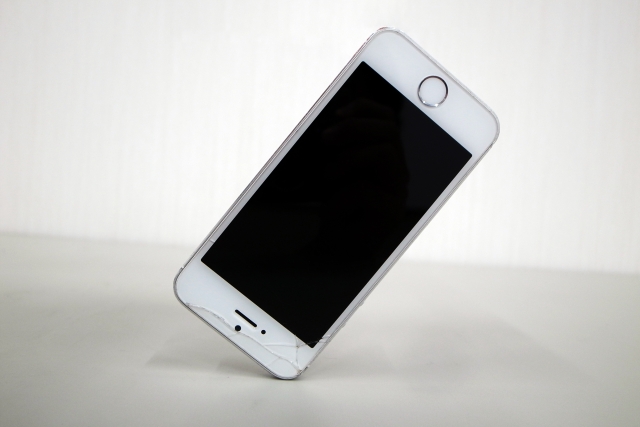
充電器につないでも充電マークが出ない、強制再起動のボタン操作に全く反応しない、パソコンにつないでも認識されない。こうした症状は、バッテリーや基板などの部品に原因がある可能性が高いと考えられます。落下や水没のあとにロゴから進まなくなったケースも同じです。無理に何度も操作を繰り返すと、状態が悪化することもあります。
初期化する前に修理店へ相談する
バックアップがない状態で初期化すると、データを取り戻す手段はほとんど残りません。部品交換で起動するようになれば、データはそのまま戻ってくることもあります。初期化を試す前に、「データを残したい」と伝えたうえで修理店に診てもらうのが、後悔の少ない選択です。メーカーの修理は本体交換や初期化を前提とすることがあるため、データを優先したい場合はその点も確認しておきましょう。
修理店に伝えておきたいこと
いつから症状が出たか、直前にアップデートや落下、水濡れがあったか、どの対処を試したかをメモしておくと、診断がスムーズに進みます。最後にバックアップを取った時期も伝えておくと、どこまでデータを守るべきかの判断材料になります。起動しない端末でも、修理後の動作確認で画面ロックのパスコードを聞かれることがあるので、伝えるかどうかは事前に決めておくと受付で迷いません。
まとめ
スマホがロゴから進まないときは、充電、強制再起動、iPhoneならリカバリーモードの「アップデート」、Androidならセーフモードとキャッシュ削除と、データが残る方法から順に試していくのが鉄則です。初期化は確かに効果がありますが、バックアップがなければ失うものが大きすぎます。ボタン操作に反応しない、充電できない、落下や水没のあとから止まったといった症状なら、部品の故障を視野に入れて早めに修理店へ相談しましょう。
スマホ修理工房は、iPhoneやAndroid、iPadなどの修理を手がけるスマホ修理店です。画面のガラス割れ修理やバッテリー交換、水没した端末の修理、内部パーツの修理まで、各地の店舗でご相談を受け付けています。お得にスマホ修理ドットコムでは、店舗ごとの割引情報もまとめてご案内しています。
ロゴから進まない原因がバッテリーなのか基板なのかは、外から見ただけでは分かりません。初期化に踏み切る前に、お近くの店舗で一度状態を確かめてもらうと安心です。
- スマホ修理工房イーアス高尾店
- 東京都八王子市東浅川町550−1 イーアス高尾 1F
- スマホ修理工房 丸井錦糸町店
- 東京都墨田区江東橋3-9-10 丸井錦糸町店5F
- スマホ修理工房 聖蹟桜ヶ丘ショッピングセンターB館店
- 東京都多摩市関戸1−10−1 聖蹟桜ヶ丘ショッピングセンターB館2F
- スマホ修理工房 橋本店
- 神奈川県相模原市緑区橋本2-3-2 京王クラウン街橋本 2階
- スマホ修理工房 グランデュオ蒲田店
- 東京都大田区西蒲田7-68-1 グランデュオ蒲田西館4階
- スマホ修理工房 町田モディ店
- 東京都町田市原町田6丁目2-6 1階
- スマホ修理工房 中野ブロードウェイ店
- 東京都中野区中野5-52-15 中野ブロードウェイ1F
- スマホ修理工房 秋津店
- 東京都東村山市秋津町5-9-1 ケータイショップ【もしもしモンキー店内】
- スマホ修理工房 八王子オクトーレ店
- 東京都八王子市旭町9-1 八王子オクトーレビル1F
- スマホ修理工房 西八王子店
- 東京都八王子市千人町2丁目20−10 おたからや西八王子店内
- スマホ修理工房 港北TOKYU S.C.店
- 神奈川横浜市都筑区茅ヶ崎中央5-1港北 TOKYU S.C. 2階
- スマホ修理工房 セレオ相模原店(セレオ相模原内)
- 神奈川県相模原市中央区相模原1-1-3 2階
- スマホ修理工房 二俣川店
- 神奈川県横浜市旭区1-43-28 ドン・キホーテ 4F
- スマホ修理工房 海老名ビナウォーク店
- 神奈川県海老名市中央1-1-1 ビナウォーク1番館2F
- スマホ修理工房 セレオ甲府店
- 山梨県甲府市丸の内1-1-8 セレオ甲府3F
- スマホ修理工房 ラザウォーク甲斐双葉
- 山梨県甲斐市志田 字柿木 645−1ラザウォーク甲斐双葉2階